Live-Karte
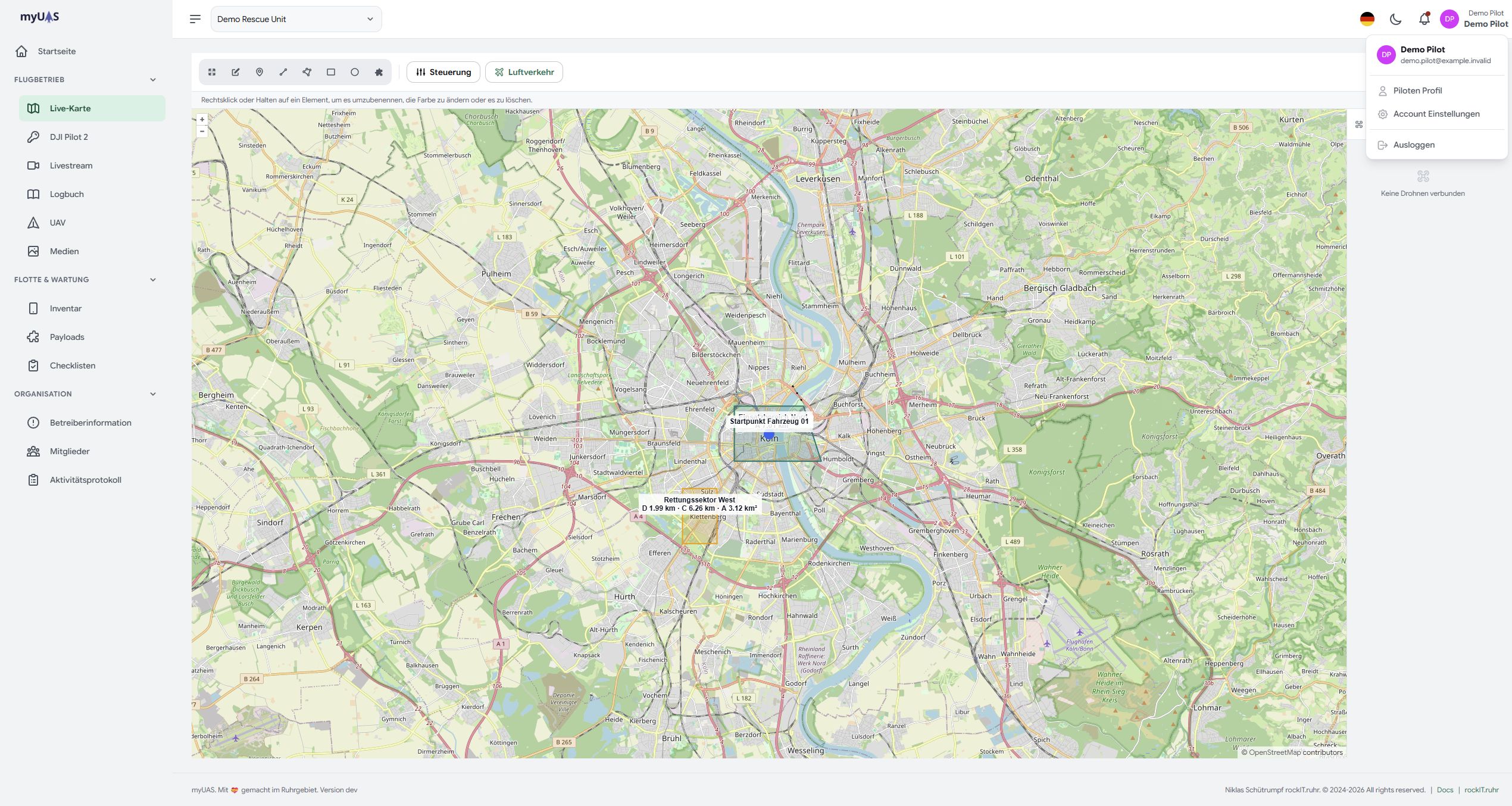
Die Live-Karte ist das operative Herzstück von myUAS. Sie zeigt aktive Fluggeräte, Fernsteuerungen, Bodentruppen und gemeinsame Kartenelemente in Echtzeit.
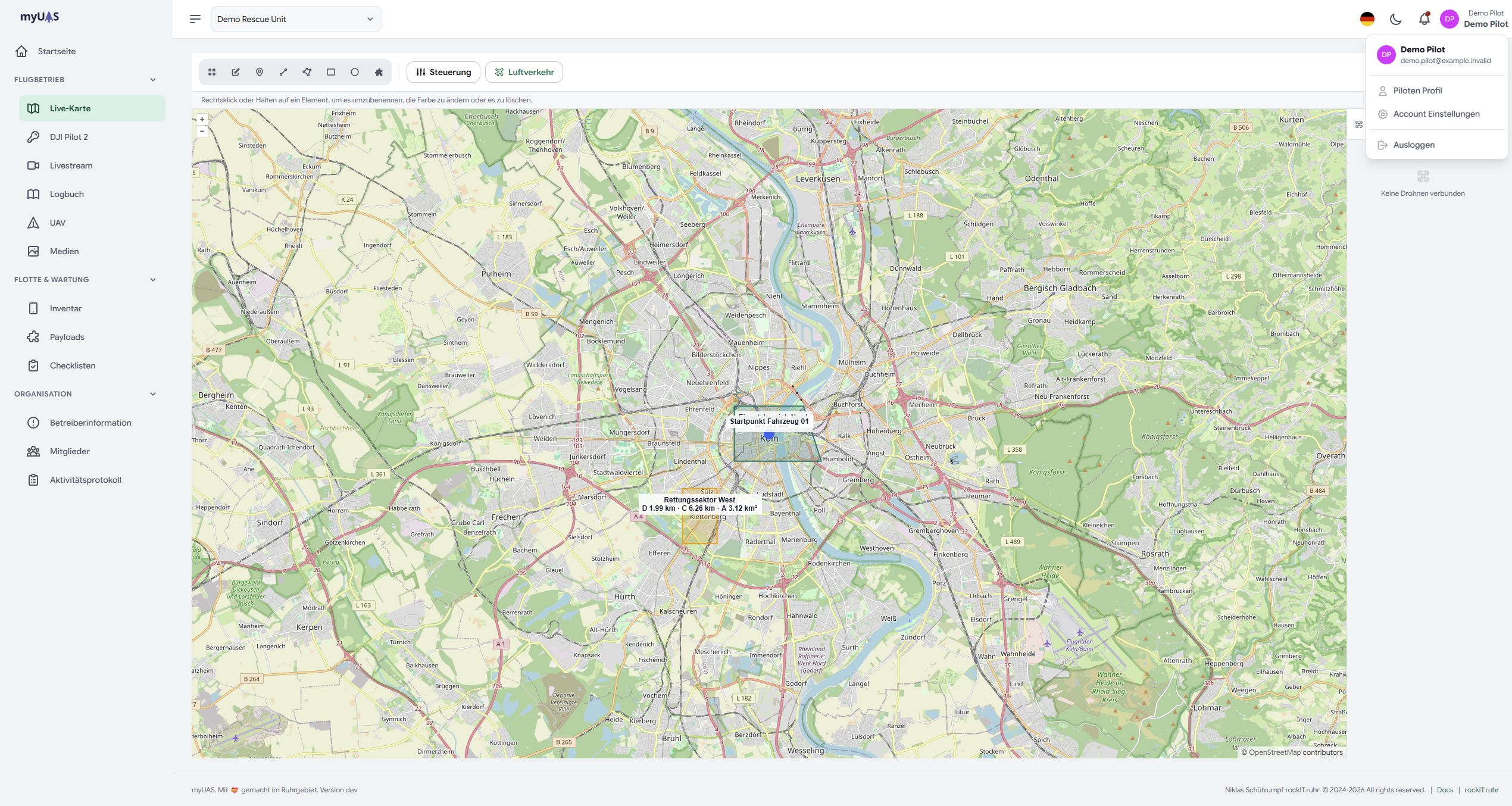
Karteninhalte sind betreiberbezogen. Die Abbildung ist eine Beispielansicht; produktive Einsätze sollten vor der Veröffentlichung von Dokumentations- oder Schulungsmaterial um sensible Orts- und Gerätedaten bereinigt werden.
Voraussetzungen
- Live-Karte im Enterprise-Plan
- passende Berechtigung zum Zeichnen, zur Standardansicht, für DJI-Token oder für Waylines
- DJI Pilot 2-Anbindung für Live-Telemetrie (optional)
Aktive Geräte und Lagebild
Verbundenes DJI-Equipment erscheint mit Positionsdaten und Status auf der Karte. Die Oberfläche unterscheidet:
- UAV mit Kurs und Telemetrie
- Fernsteuerung als zugehörige Bodenstation
- Bodentruppen aus der mobilen App
Höhen werden als AGL (Above Ground Level) angezeigt. Bei Drohnen mit mehreren Akkupacks wird der niedrigste Akkustand als Sicherheitswert angezeigt. Beschriftungen verwenden, sofern vorhanden, zuerst UAV-Name, Beziehung zur Fernsteuerung, Token-Name und zuletzt die Seriennummer.
Taktische Zeichen
- Öffnen Sie Live-Karte.
- Öffnen Sie in der Zeichenleiste Taktische Zeichen.
- Wählen Sie eine Kategorie und ein Symbol.
- Klicken Sie auf die gewünschte Position.
Taktische Zeichen können Einheiten, Fahrzeuge, Gefahren oder Positionen kennzeichnen. Sie werden in Echtzeit mit den verbundenen myUAS-Clients und DJI Pilot 2 synchronisiert. Die Zeichen zeigen den Ersteller; Farben folgen dem Symbolstandard und werden nicht frei gewählt.
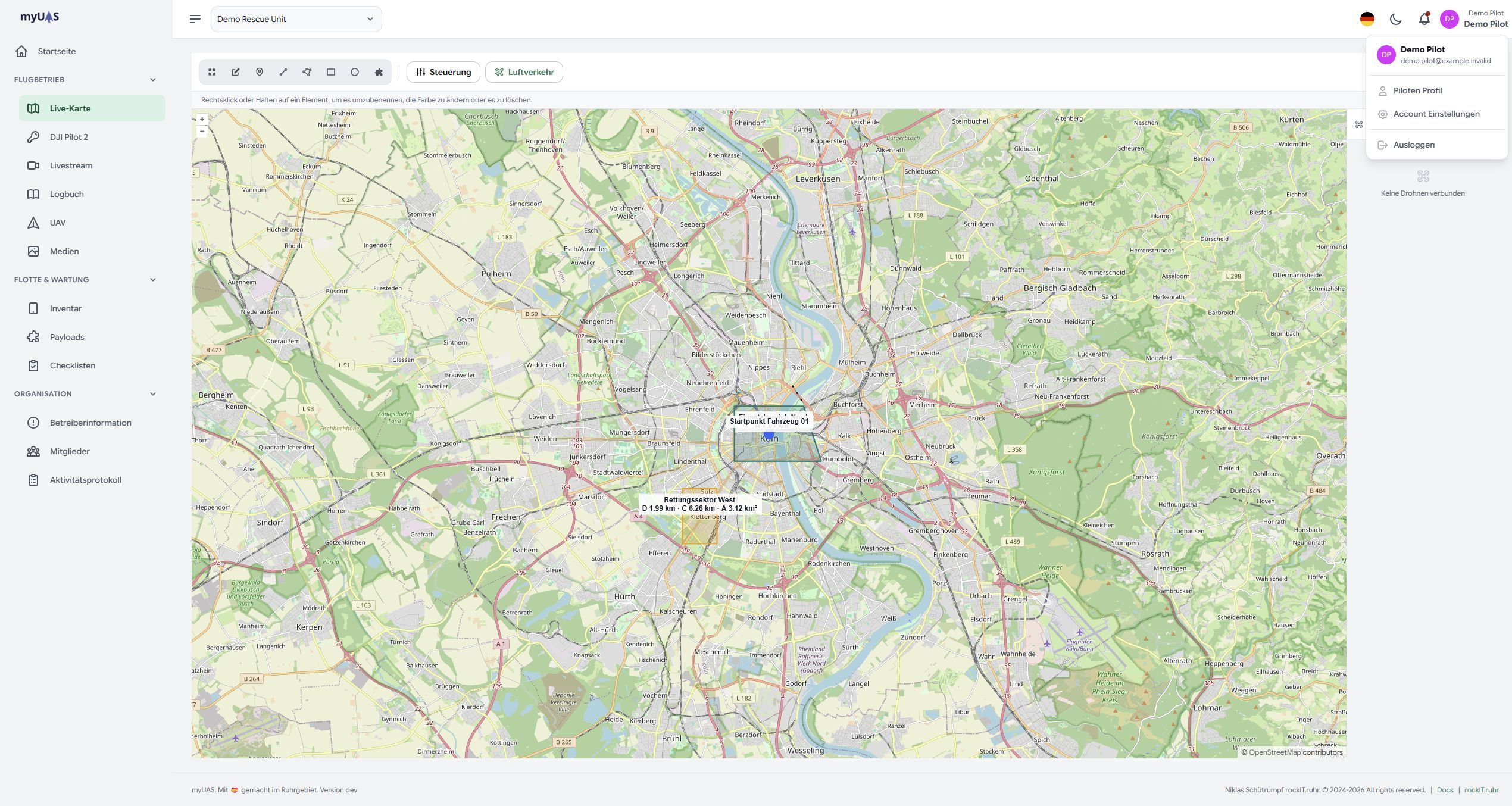
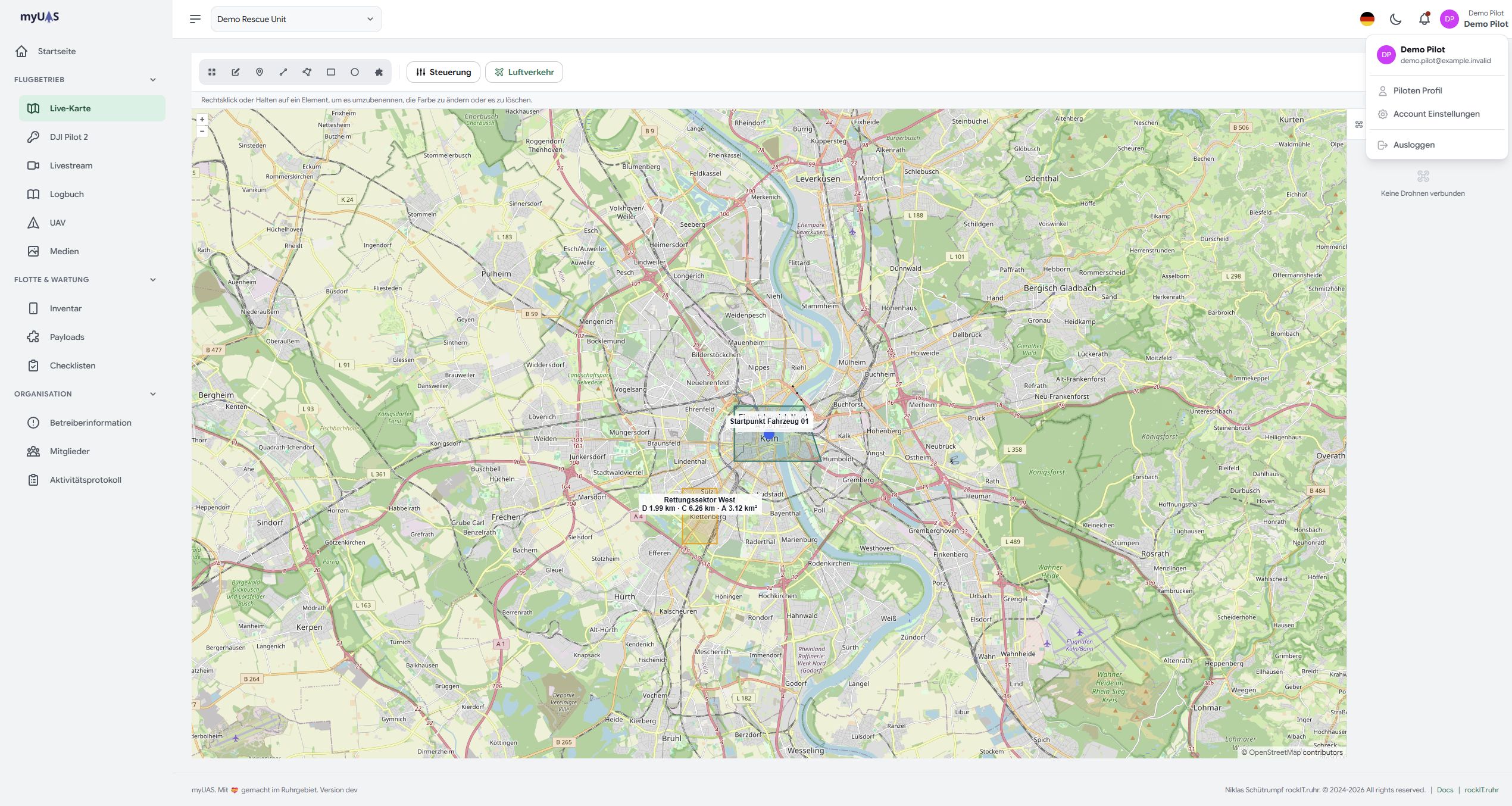
Symbole lassen sich verschieben, umbenennen und über das Kontextmenü löschen. In DJI Pilot 2 werden synchronisierte Zeichen angezeigt; die Bearbeitung erfolgt in myUAS.
Freie Kartenelemente
Neben taktischen Zeichen stehen Zeichenwerkzeuge für folgende Geometrien zur Verfügung:
| Werkzeug | Verwendung |
|---|---|
| Punkt | Marker oder Einzelposition |
| Linie | Strecke, Korridor oder Route |
| Polygon | Freie Fläche |
| Rechteck | Standardisierte Fläche |
| Kreis | Radius oder Warnbereich |
Alle Elemente sind für berechtigte Teammitglieder sofort sichtbar.
KML importieren
Über Mehr → KML importieren lassen sich Placemarks aus einer KML-Datei als normale Kartenelemente übernehmen, zum Beispiel aus DIPUL-Exporten, Google Earth oder einer Luftraumstudie.
- Wählen Sie die KML-Datei aus.
- Prüfen Sie die erkannten Punkte, Linien und Flächen.
- Wählen Sie die zu importierenden Formen.
- Importieren Sie die Auswahl.
Eine KMZ-Datei muss vor dem Import entpackt werden. Die importierten Elemente bleiben geteilt, bearbeitbar und mit DJI Pilot 2 synchronisierbar.
NINA/MoWas-Warnungen
Aktive Warnungen aus NINA/MoWas können als farbige Geofence-Zonen importiert werden. Der Import ist ein Momentbild und wird nicht automatisch aktualisiert; wiederholen Sie ihn, wenn sich die Lage ändert.
Bemannter Luftverkehr (ADS-B)
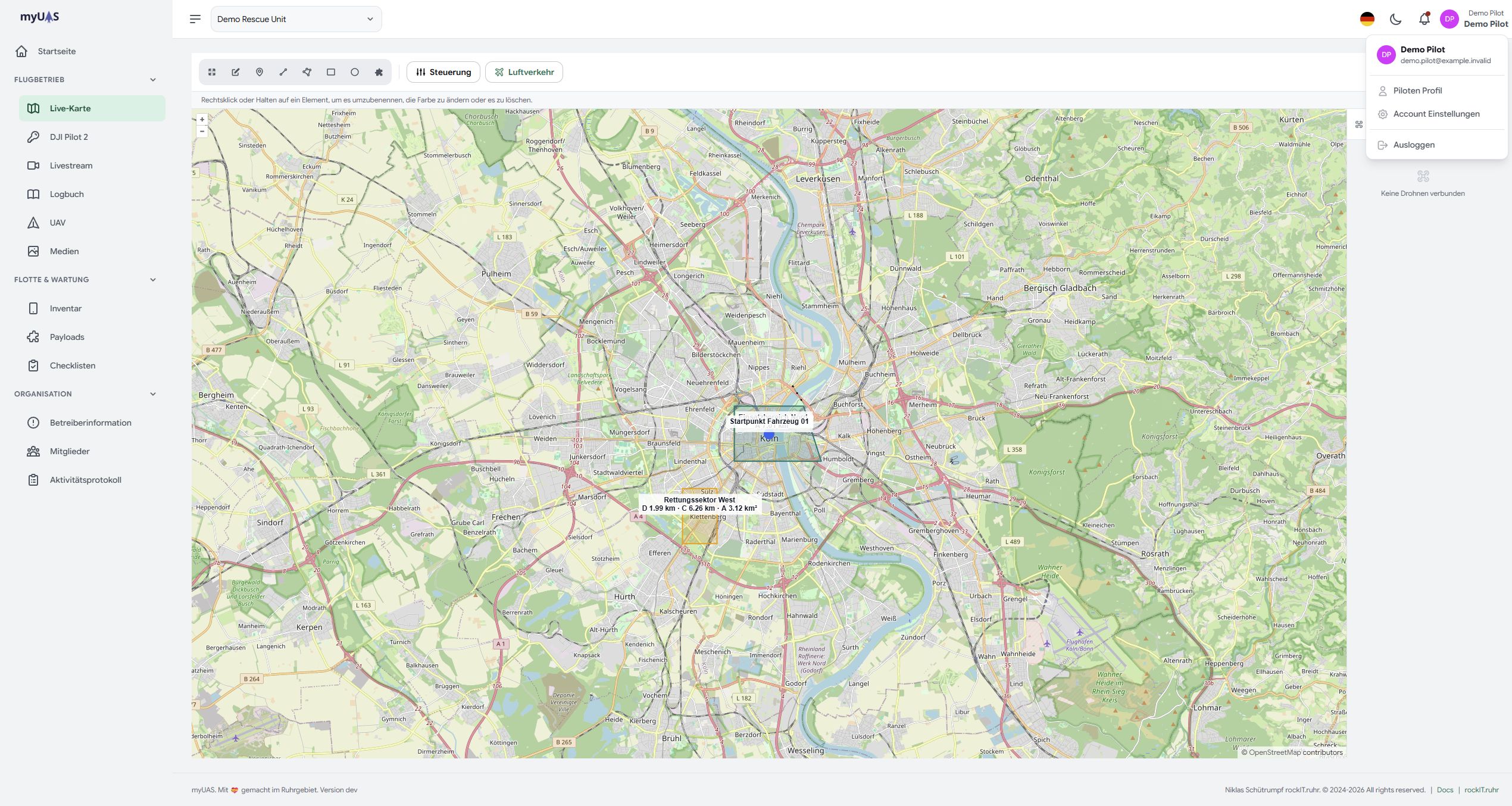
Das Overlay Luftverkehr zeigt bemannte Luftfahrzeuge aus öffentlichen ADS-B-Empfängern. Sie können Rufzeichen, Höhenfilter und eigene Warnkreise konfigurieren. Warnungen werden beim Eintritt in eine konfigurierte Zone ausgelöst; öffentliche ADS-B-Daten sind eine zusätzliche Lageinformation und ersetzen keine eigene Luftraumbeobachtung oder behördliche Information.
Warnzonen der Live-Karte sind interne Alarme. Sie werden bewusst nicht als amtliche Flugverbotsbereiche an DJI Pilot 2 synchronisiert.
Live-Karte speichern und archivieren
Gespeicherte Kartenstände
Über Mehr → Gespeicherte Live-Karten können Sie einen Kartenstand mit Name, Ersteller, Zeitpunkt und Elementanzahl speichern.
Beim Laden wählen Sie:
- Laden (hinzufügen) — Elemente zum aktuellen Stand ergänzen
- Laden (ersetzen) — aktuelle Elemente durch den gespeicherten Stand ersetzen
Die Standardansicht der Live-Karte kann separat für den Betreiber gespeichert werden. Dafür ist die Berechtigung Standardansicht der Live-Karte setzen erforderlich.
Flugbuch-Archiv
Beim Erstellen eines Flugbucheintrags kann die aktuelle Live-Karte optional zusammen mit dem Flug archiviert werden. Das Archiv ist eine unveränderliche Kopie; spätere Änderungen an der Live-Karte verändern den Flugbuchbeleg nicht.
DJI Pilot 2 und Zugriffstoken
Zugriffstoken werden nicht mehr in der Toolbar der Live-Karte verwaltet, sondern unter DJI Pilot 2. Dort sehen Sie Server-URL und Workspace-ID, erzeugen benannte Token mit optionalem Ablaufdatum und können sie als QR-Code anzeigen. Ein widerrufener Token trennt die damit angemeldete Fernsteuerung.
Die vollständige Einrichtung ist unter DJI Pilot 2 Einrichtung und Waylines beschrieben.
Wayline-Bibliothek
Eine gezeichnete Linie kann mit Name, Flughöhe, Geschwindigkeit und Abschlussaktion als Wayline veröffentlicht werden. Sie erscheint anschließend in der DJI-Pilot-2-Wayline-Bibliothek und kann dort vom Piloten heruntergeladen werden. Die Wayline wird von der verantwortlichen Person in DJI Pilot 2 geprüft und manuell geflogen.
Die Wayline-Bibliothek ist eine Bibliotheks- und Download-Funktion. myUAS startet daraus keinen autonomen Flug und führt keine Remote-Flighttask- Ausführung durch.
Die Bibliothek unterscheidet unter anderem zwischen auf der Karte erstellten und aus Pilot 2 hochgeladenen Einträgen. Verwalten Sie sie mit der Berechtigung DJI-Pilot-2-Wayline-Bibliothek verwalten.
Pilotengestützte Steuerungsaufträge
Die Schaltfläche Steuerung kann eine begrenzte Steuerungsfreigabe und anschließend einen Auftrag an den verantwortlichen Piloten vorbereiten. Dabei werden unter anderem Zielpunkt, Höhe AGL, Maximalgeschwindigkeit, Verhalten bei Verbindungsverlust und ein Grund festgelegt.
Der Pilot muss die Freigabe in DJI Pilot 2 annehmen. Sicherheitsprüfung, Auftrag, Annahme und Status bleiben nachvollziehbar gespeichert.
Diese Funktion ist experimentell und nicht für den operativen Einsatz freigegeben. Sie ist keine Fernsteuerung: Die Cloud bewegt das Fluggerät nicht selbst; der verantwortliche Pilot behält die Kontrolle und die volle Verantwortung für den Flug.
Bodentruppen via App
Mobile Einheiten können über die myUAS-App ihre Position teilen und das gemeinsame Lagebild sehen. Die Verbindung wird über den QR-Code Fußtruppen QR in der Live-Karte eingerichtet. Die App beschränkt sich bewusst auf Lagebild und Positionsfreigabe.
Berechtigungen und Nachvollziehbarkeit
Das Zeichnen, die Standardansicht, DJI-Token, Waylines und Steuerungsaufträge haben getrennte Berechtigungen. Kartenelemente zeigen den Namen des Erstellers und werden dem Betreiber zugeordnet; damit bleibt im Team nachvollziehbar, wer eine Markierung angelegt oder geändert hat.