Inventarverwaltung & Wartung
Die Inventarverwaltung erfasst Akkus, Gimbals, Fernsteuerungen und sonstige Ausrüstung mit Identität, Aufenthaltsort, Verfügbarkeit und Wartungsstatus. Wartungsintervalle werden automatisch überwacht; Protokolle und Checklisten-Snapshots bleiben nachvollziehbar gespeichert.
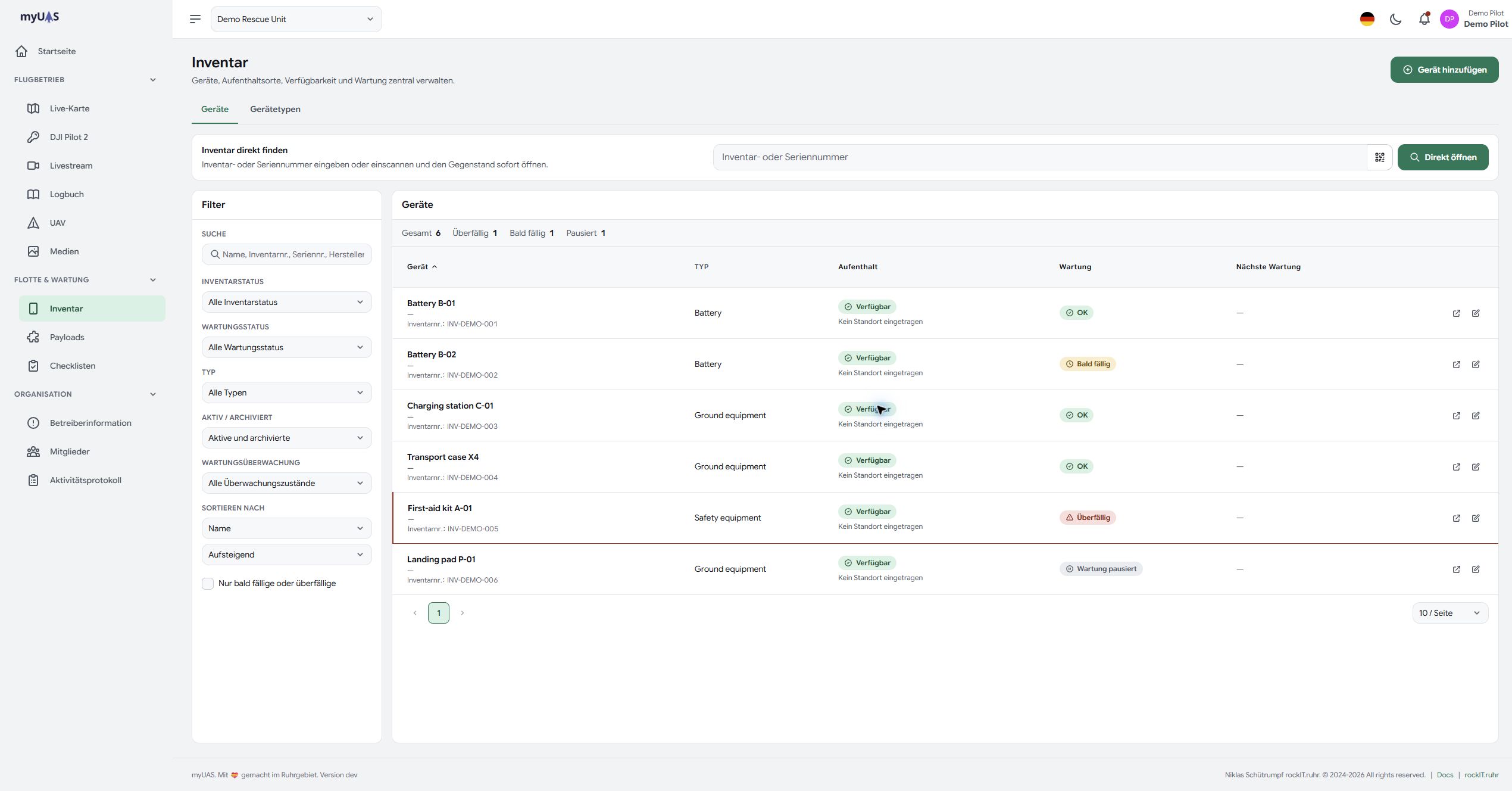
Die Inventar- und Wartungsfunktionen sind im Pro- und Enterprise-Plan verfügbar und erfordern die entsprechenden Berechtigungen. Die Abbildung zeigt eine beispielhafte Listenansicht; die aktuelle Oberfläche enthält zusätzlich Schnellzugriff, Statuskarten und Filter.
Inventarübersicht
Öffnen Sie im Menü Inventar den Tab Geräte. Die Übersicht bietet:
- Suche nach Name, Inventarnummer, Seriennummer, Hersteller, Modell oder Standort
- Schnellzugriff über Inventar- oder Seriennummer und Direkt öffnen
- Scannen von Barcode oder QR-Code mit der Kamera; alternativ kann ein Bild ausgewählt oder die Nummer eingetragen werden
- Statuskarten für Gesamt, Überfällig, Bald fällig und Pausiert
- Filter nach Inventarstatus, Wartungsstatus, Gerätetyp, aktiv/archiviert und Wartungsüberwachung
Die Inventarstatus unterscheiden unter anderem Verfügbar, Im Einsatz, Ausgeliehen, Unterwegs, Beim Service, Verloren und Ausgemustert. Der Aufenthaltsort kann separat gepflegt werden.
Gerätetypen anlegen
Im Tab Gerätetypen legen Sie Vorlagen für wiederkehrende Ausrüstung an. Ein Gerätetyp bringt ein Standard-Wartungsintervall und optionale eigene Protokollfelder mit.
Schritt-für-Schritt
- Navigieren Sie zu Inventar → Gerätetypen.
- Klicken Sie auf Neuen Typ anlegen.
- Füllen Sie Name, Standard-Intervall und Aktiv-Status aus.
- Ergänzen Sie bei Bedarf eigene Felder für Text, Zahl, Ja/Nein oder Datum/Uhrzeit.
- Speichern Sie den Gerätetyp.
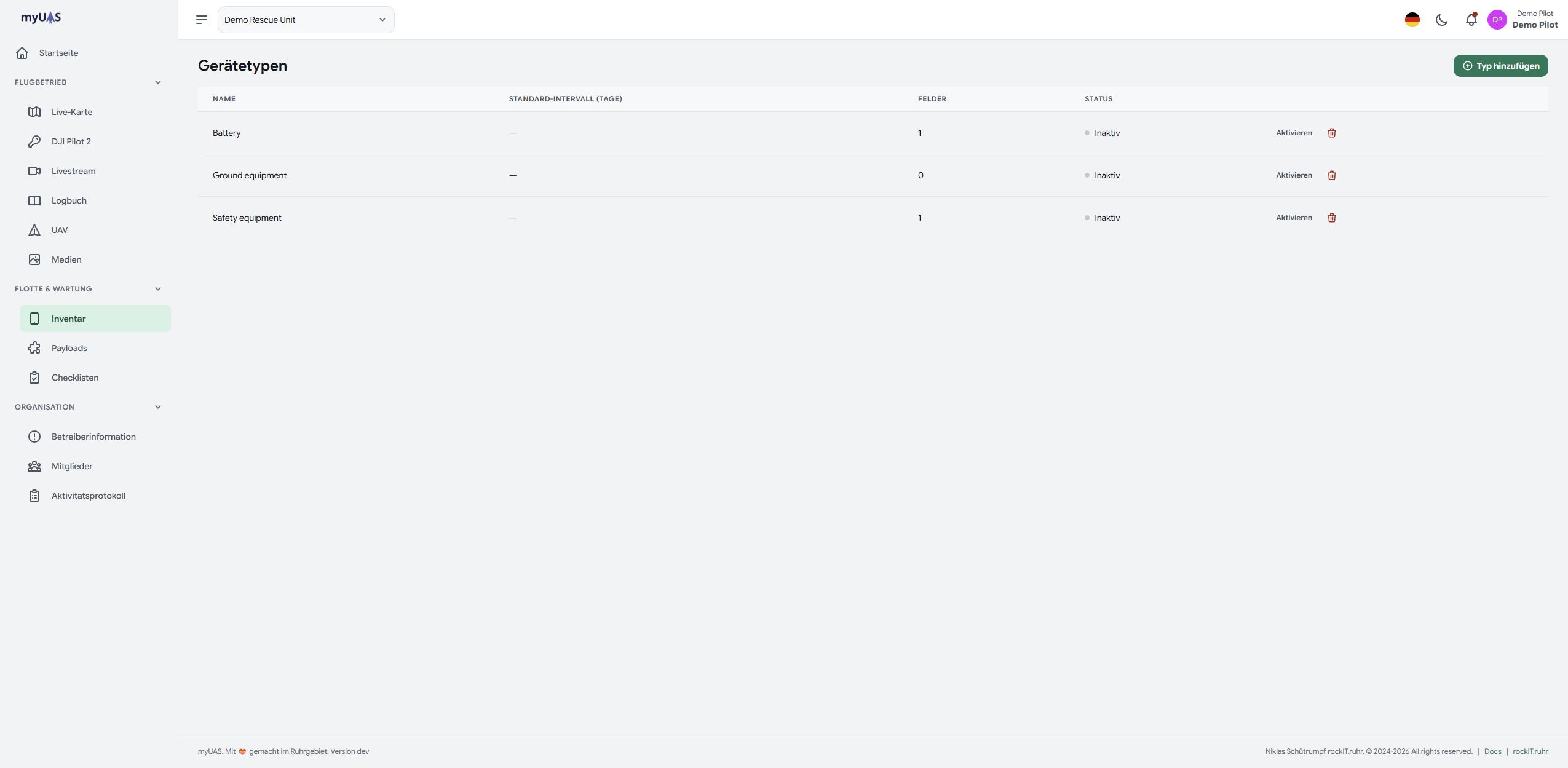
Eigene Felder eignen sich beispielsweise für Ladezyklen, Kalibriertermine oder Sichtprüfungen. Ihre Werte werden im Wartungsprotokoll strukturiert erfasst statt im Freitext zu verschwinden.
Gerät registrieren
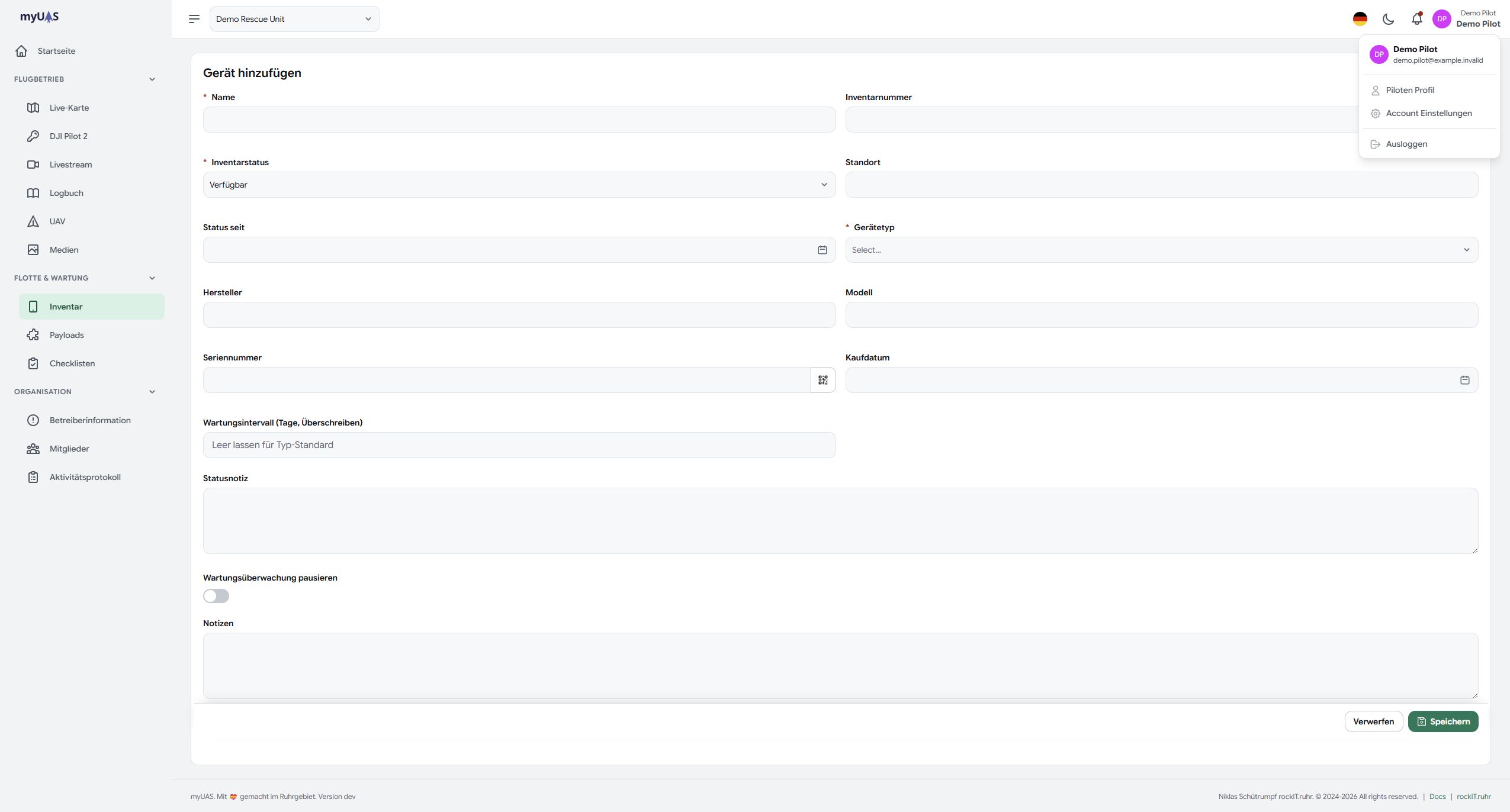
Klicken Sie unter Inventar → Geräte auf Gerät hinzufügen. Neben Name, Gerätetyp, Hersteller, Modell und Seriennummer stehen folgende Felder zur Verfügung:
| Feld | Zweck |
|---|---|
| Inventarnummer | Eindeutige Kennung für Suche und Scanner |
| Inventarstatus | Verfügbarkeit und aktueller Lebenszyklus |
| Standort | Aufenthaltsort der Ausrüstung |
| Kaufdatum | Beschaffungs- oder Inbetriebnahmedatum |
| Wartungsintervall | Optionales Überschreiben des Typ-Standards |
| Wartungsüberwachung pausieren | Hinweise vorübergehend aussetzen, mit Begründung |
| Aktiv/archiviert | Neue Auswahl steuern und Historie erhalten |
| Notizen | Freitext für zusätzliche Informationen |
Inventar- und Seriennummern können bereits im Formular gescannt werden.
Wartungsstatus verstehen
myUAS berechnet den Wartungsstatus aus dem letzten Protokoll und dem hinterlegten Intervall:
| Status | Bedeutung |
|---|---|
| OK | Das nächste Wartungsdatum liegt in der Zukunft |
| Bald fällig | Das Wartungsdatum liegt innerhalb des Warnfensters |
| Überfällig | Das Wartungsdatum ist überschritten |
| Wartung pausiert | Hinweise sind bewusst ausgesetzt; das Fälligkeitsdatum bleibt sichtbar |
| Kein Wartungsintervall | Für den Gegenstand ist keine Wartungsüberwachung eingerichtet |
Die Pause ist kein Löschen der Historie. Wird die Überwachung fortgesetzt, arbeitet sie mit den unveränderten Wartungsdaten weiter.
Wartungsprotokoll erstellen
- Öffnen Sie einen Gegenstand aus der Inventarliste.
- Wechseln Sie zum Tab Wartung.
- Klicken Sie auf Wartungseintrag hinzufügen.
- Erfassen Sie Datum, Notizen und die eigenen Felder des Gerätetyps.
- Fügen Sie bei Bedarf Fotos oder weitere Anhänge hinzu.
- Speichern Sie das Protokoll.
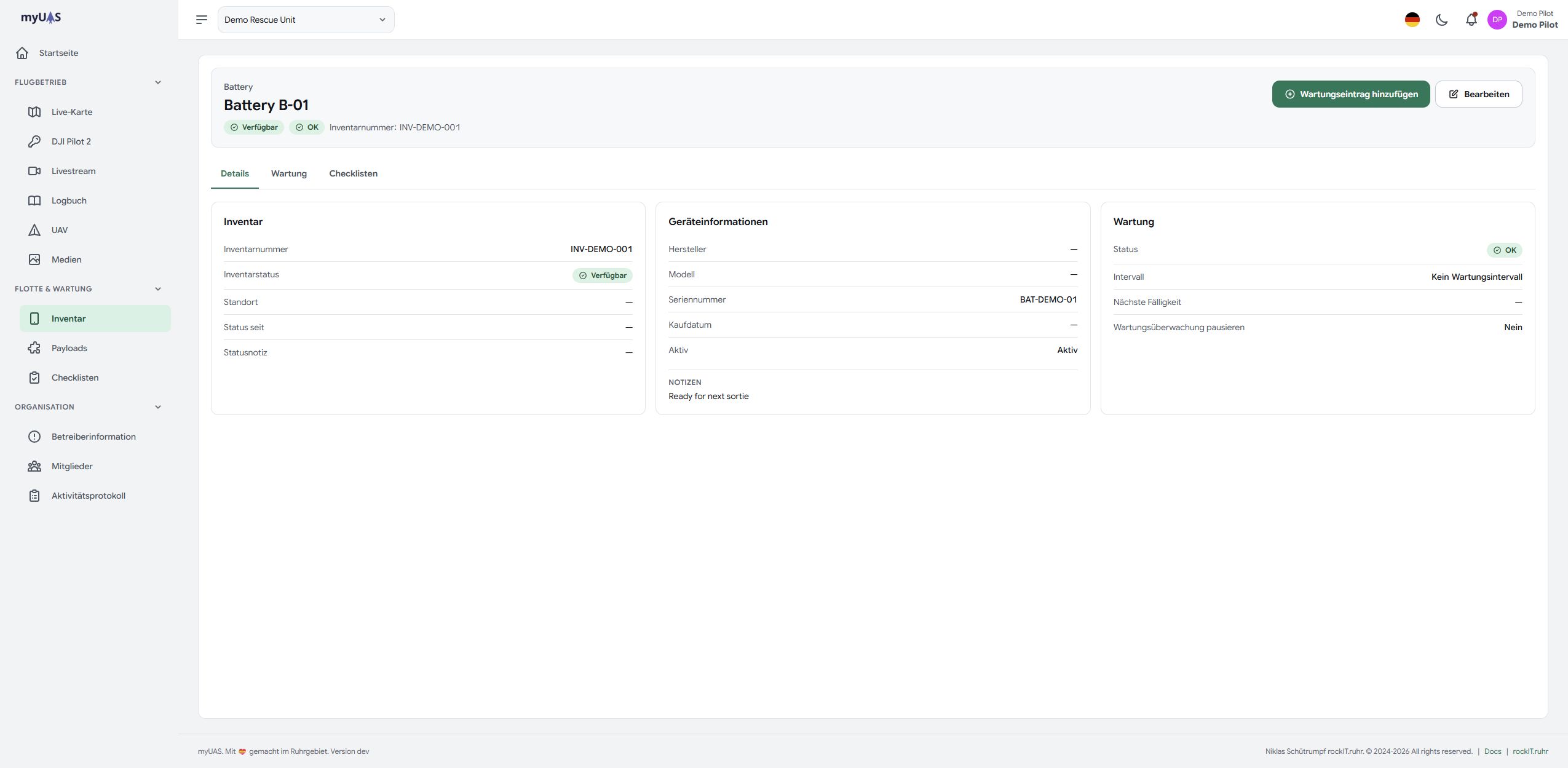
Nach dem Speichern wird der nächste Termin aus dem Intervall berechnet. Die Wartungshistorie ist dem Inventargegenstand dauerhaft zugeordnet.
PDF-Export
Im Enterprise-Plan kann ein Wartungsprotokoll als PDF exportiert werden. Es enthält Gerätename, Datum, verantwortliche Person, Notizen, eigene Felder, den Checklisten-Snapshot (falls verknüpft) und angehängte Fotos.
Checklisten für Inventar
Im Tab Checklisten eines Gegenstands sind passende Vorlagen sichtbar. Eine Ausführung wird als unveränderlicher Snapshot in der Historie abgelegt. Weitere Informationen finden Sie im Kapitel Checklisten.
Berechtigungen
| Berechtigung | Erlaubt |
|---|---|
| Wartungsgeräte hinzufügen/bearbeiten | Inventargegenstände anlegen, bearbeiten, archivieren und Status pflegen |
| Wartungsgerätetypen hinzufügen/bearbeiten | Gerätetypen und eigene Felder konfigurieren |
| Wartungsprotokolle erstellen | Wartungen und Anhänge für bestehende Gegenstände dokumentieren |
Das Einsehen von Liste und Historie richtet sich nach dem jeweiligen Betreiberzugang; Änderungen erfordern die passende Berechtigung.