Erste Schritte
Diese Seite führt Sie von der ersten Anmeldung bis zum produktiven Betrieb.
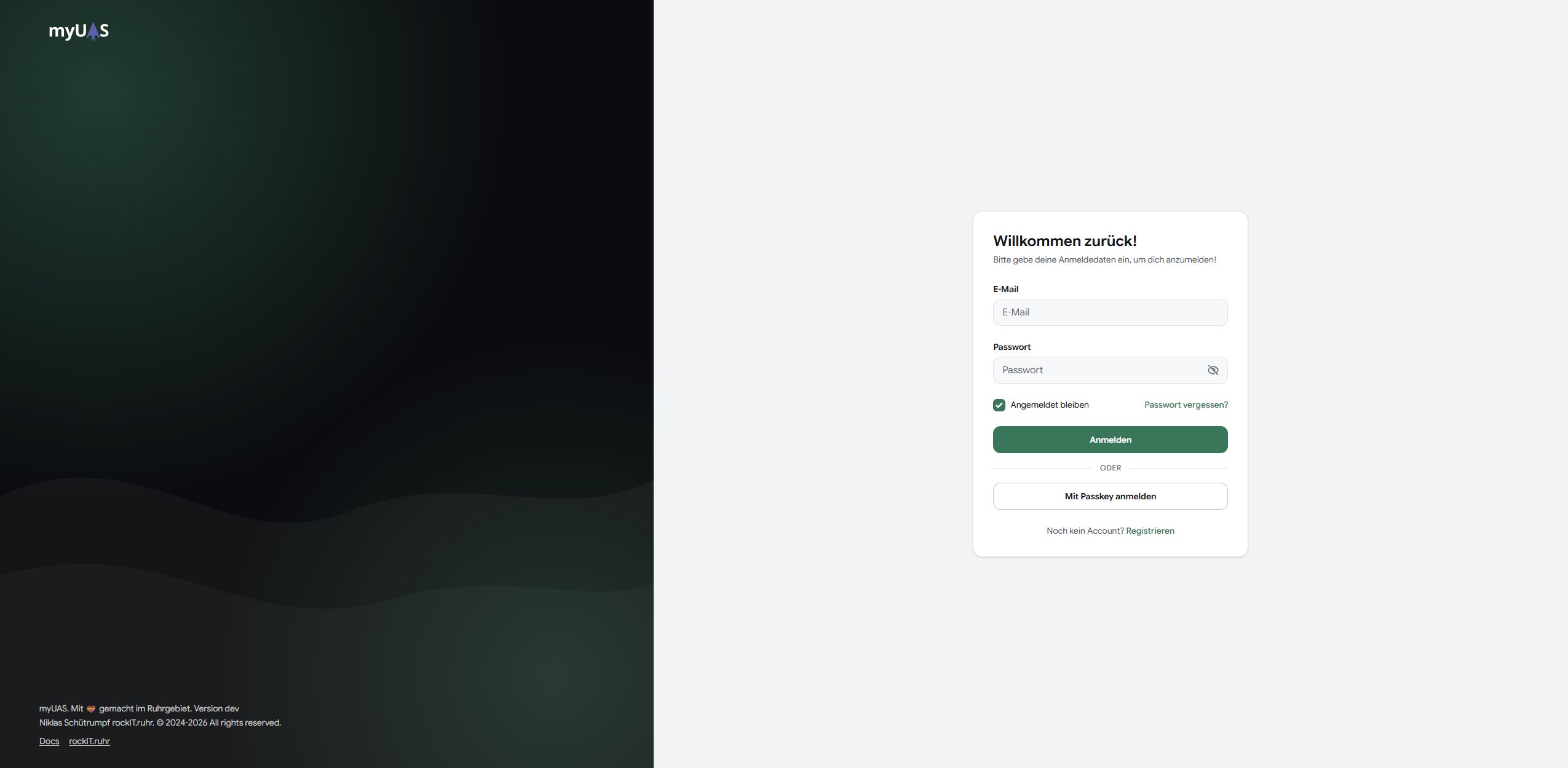
1. Zugang und Anmeldung
- Erstellen Sie Ihren Benutzerzugang durch eine Registrierung per E-Mail & Passwort.
- Melden Sie sich in der Webanwendung an.
- Optional: Nutzen Sie "Mit Passkey anmelden" für eine passwortlose Anmeldung.
- Öffnen Sie Ihr Konto und prüfen Sie Ihre Profildaten.
Passkeys (empfohlen)
Passkeys erhöhen Sicherheit und Komfort im Alltag:
- Anmeldung ohne Passwort
- Schutz durch WebAuthn-Standard
- schneller Login per biometrischer Freigabe oder Geräte-PIN
Die Verwaltung Ihrer Passkeys erfolgt in den Benutzereinstellungen im Bereich Profil.
2. Betreiber anlegen oder Einladung annehmen
myUAS arbeitet betreiberbezogen. Erst nach Auswahl eines Betreibers sind einsatzrelevante Funktionen voll verfügbar.
- Legen Sie einen Betreiber an oder nehmen Sie eine Einladung an.
- Wählen Sie den aktiven Betreiber in der Anwendung.
- Prüfen Sie, welche Berechtigungen Ihnen für diesen Betreiber zugewiesen wurden.
3. Pflichtdaten hinterlegen
Empfohlene Reihenfolge:
- Profil und Stammdaten
- Lizenzen/Zertifikate
- UAVs inkl. Seriennummern
- Payloads, die regelmäßig mitgeführt werden
- Teammitglieder, Berechtigungsgruppen und Rollen
Wenn Sie zusätzlich Ausrüstung verwalten, erfassen Sie diese unter Inventar. Dort können Sie Inventarnummern, Standorte, Verfügbarkeit und Wartungsintervalle hinterlegen.
4. Optional: Live-Map vorbereiten
Wenn Ihr Betreiber den Enterprise-Funktionsumfang nutzt:
- Öffnen Sie den Menüpunkt DJI Pilot 2.
- Erzeugen Sie einen benannten Zugriffstoken.
- Übernehmen Sie Server-URL und Workspace-ID in DJI Pilot 2 und verwenden Sie den Token als Passwort.
- Prüfen Sie anschließend die Verbindung auf der Live-Karte.
Die Wayline-Bibliothek und die Kartenwerkzeuge werden ebenfalls aus der Live-Karte heraus verwendet. Eine Wayline wird in myUAS bereitgestellt und vom verantwortlichen Piloten in DJI Pilot 2 heruntergeladen und manuell geflogen.
5. Optional: Mobile App für Fußtrupps
Die App ist für mobile Einheiten vorgesehen.
- Token im Menü DJI Pilot 2 erzeugen
- Token per QR-Code teilen
- App verbinden und Positionsfreigabe aktivieren
6. Optional: Medien und Livestream
Für Medien aus DJI Pilot 2 konfigurieren Sie zuerst den eigenen S3-Speicher unter Betreiberinformation → Speicher. Erst danach steht die Medien-Galerie mit Filter-, Karten-, Listen- und Downloadansichten zur Verfügung. Der Livestream wird separat über das Modul Livestream verwaltet.
Tipps für den Start
- Beginnen Sie mit einem Test-Betreiber und Test-UAV.
- Prüfen Sie Rollen und Berechtigungen frühzeitig.
- Nutzen Sie den Flugbuch-Import-Assistenten, wenn DJI-Daten verfügbar sind.