Flugbuch
Das Flugbuch dokumentiert Flüge strukturiert, nachvollziehbar und revisionssicher.
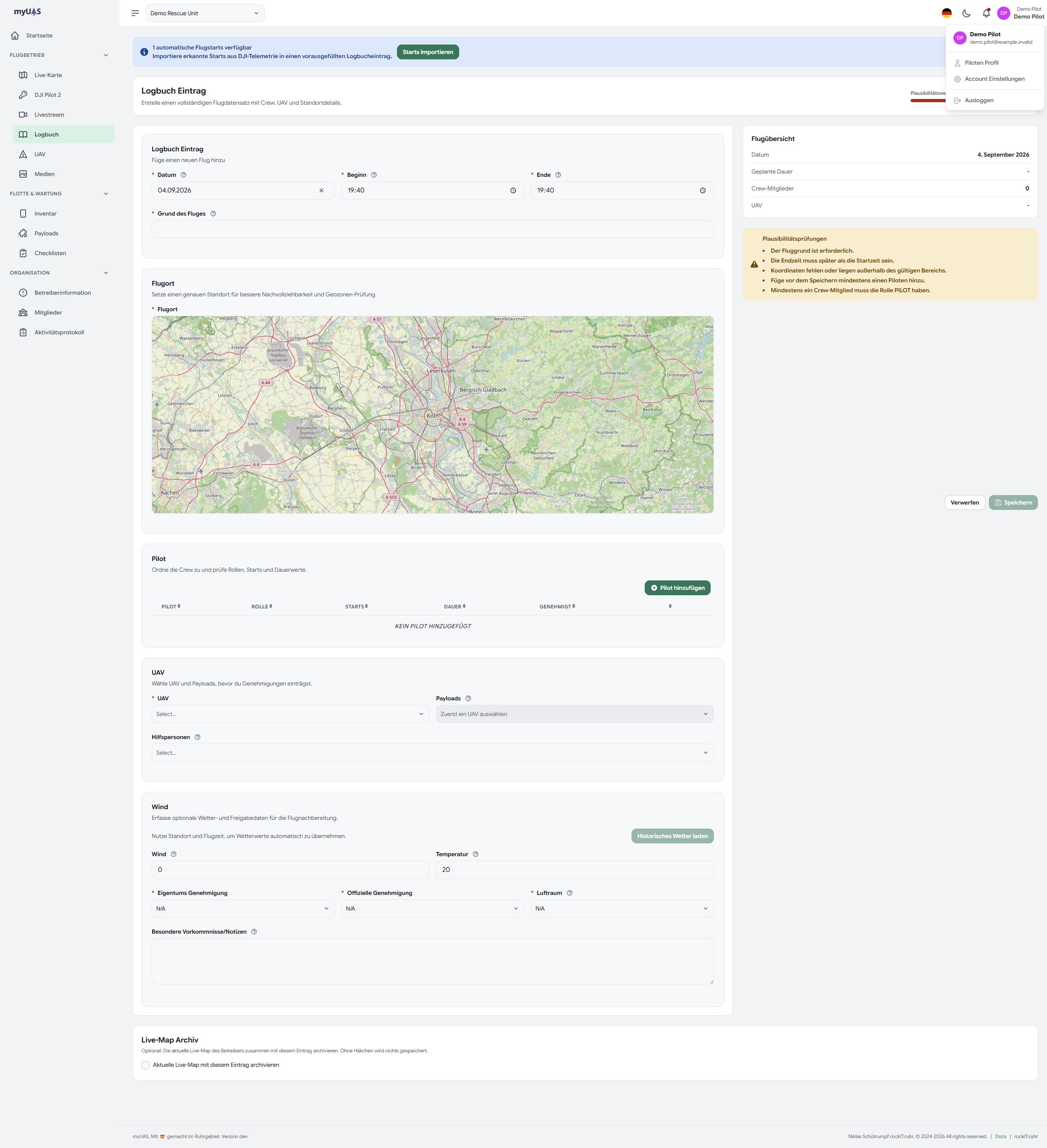
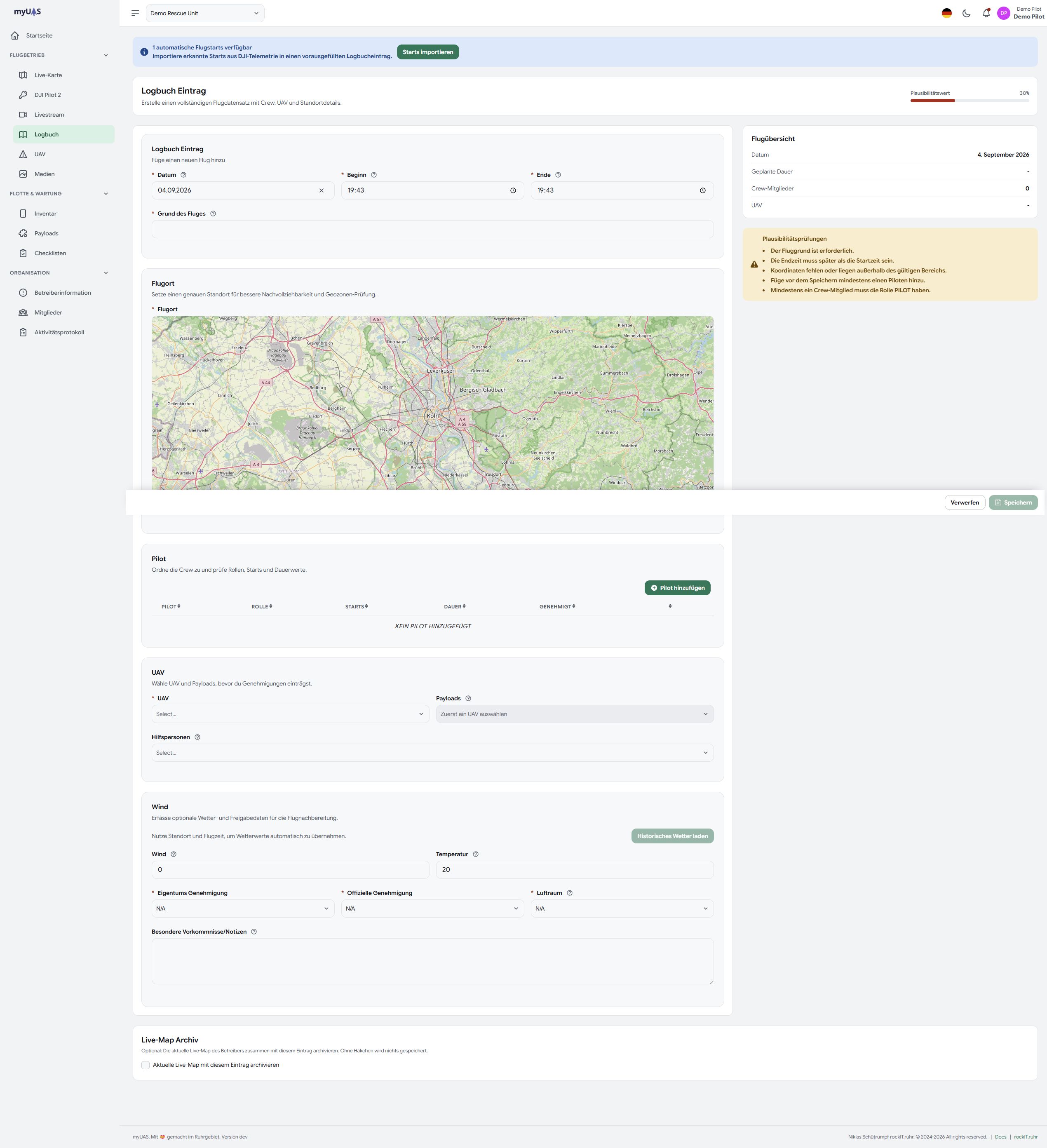
Manuelle Erfassung
Ein Flugbucheintrag wird in mehreren Abschnitten erfasst:
Basisdaten
- Datum, Start- und Endzeit
- Einsatzort (per Karte wählbar)
- Einsatzgrund
Crew
- Pilot (Pflichtfeld)
- Kamera-Operator (optional)
- Einsatzdauer und Anzahl Starts je Crewmitglied
Luftfahrzeug
- UAV (Pflichtfeld)
- Mitgeführte Payloads
- Startmasse aus UAV-Grundgewicht und Payload-Gewichten
Bedingungen
- Windgeschwindigkeit (km/h)
- Temperatur (°C)
- Luftraum (G, D(CTR), 1,5 km, Geo-Zone)
- Eigentümergenehmigung und Flugverkehrsdienst
- Notizen
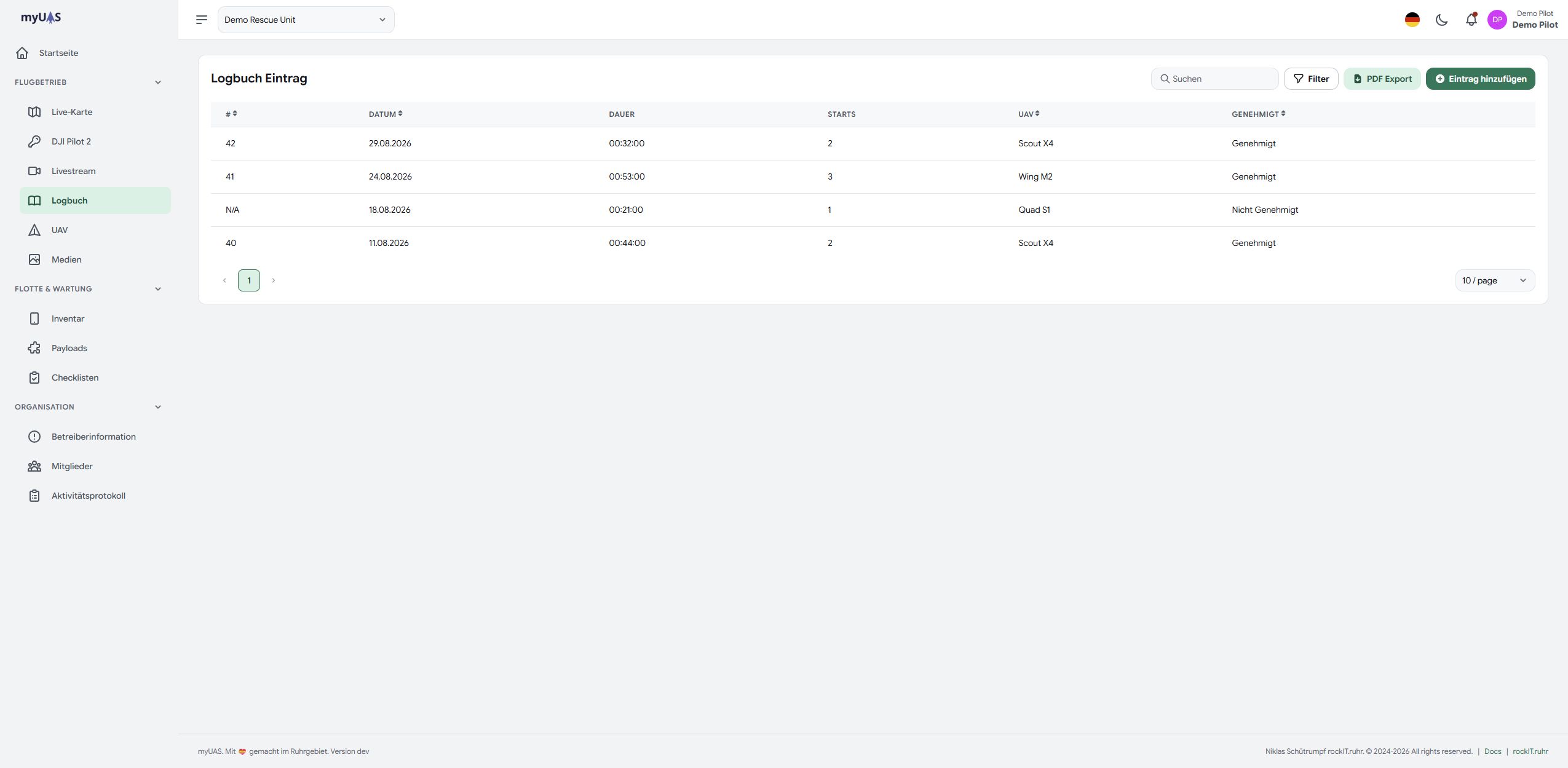
Aktuelle Flugbuchliste
In der Liste können Sie Einträge über die Volltextsuche und über Filter eingrenzen. Verfügbar sind unter anderem:
- Zeitraum
- Pilotinnen und Piloten, auch als Mehrfachauswahl
- Meine Flüge
- Nur genehmigte Einträge
Die Liste bietet außerdem PDF Export für den gewählten Datenbestand. Einträge können nach Datum, Dauer, Starts, UAV und Genehmigungsstatus überblickt werden.
Flugroute und Live-Map-Archiv
Wenn der Betreiber die Aufzeichnung aktiviert hat, kann ein Eintrag eine kompakte, tatsächlich geflogene Route enthalten. Unter Geflogene Route werden einzelne Segmente, Startpunkt, Homepoint und Endpunkt angezeigt. Zwischen getrennten Telemetrieabschnitten wird keine Route interpoliert.
Beim Erstellen kann zusätzlich die aktuelle Live-Map als unveränderliche Kopie archiviert werden. So bleiben Kreise, Flächen und Markierungen so erhalten, wie sie beim Flug dokumentiert waren. Die Option ist unabhängig von späteren Änderungen der Live-Map.
Anhänge
Zu einem Flug können Einsatzberichte, Fotodokumentationen und weitere Dateien hochgeladen werden. Sobald der Eintrag vollständig genehmigt und gesperrt ist, können Anhänge nicht mehr hinzugefügt oder entfernt werden.
Flüge über Mitternacht
Liegt die Endzeit am Folgetag, erkennt myUAS den Eintrag als Nachtflug über Mitternacht und speichert das Folgedatum entsprechend. Die Zeitlogik bleibt Teil der Plausibilitätsprüfung.
Wetterintegration
myUAS kann Wetterdaten automatisch für einen zurückliegenden Flug abrufen. Das erspart die manuelle Recherche und sorgt für konsistente Wetterdokumentation.
Voraussetzungen:
- Der Flugort muss auf der Karte gesetzt sein
- Das Flugdatum muss in der Vergangenheit liegen
- Ab dem Basic-Plan
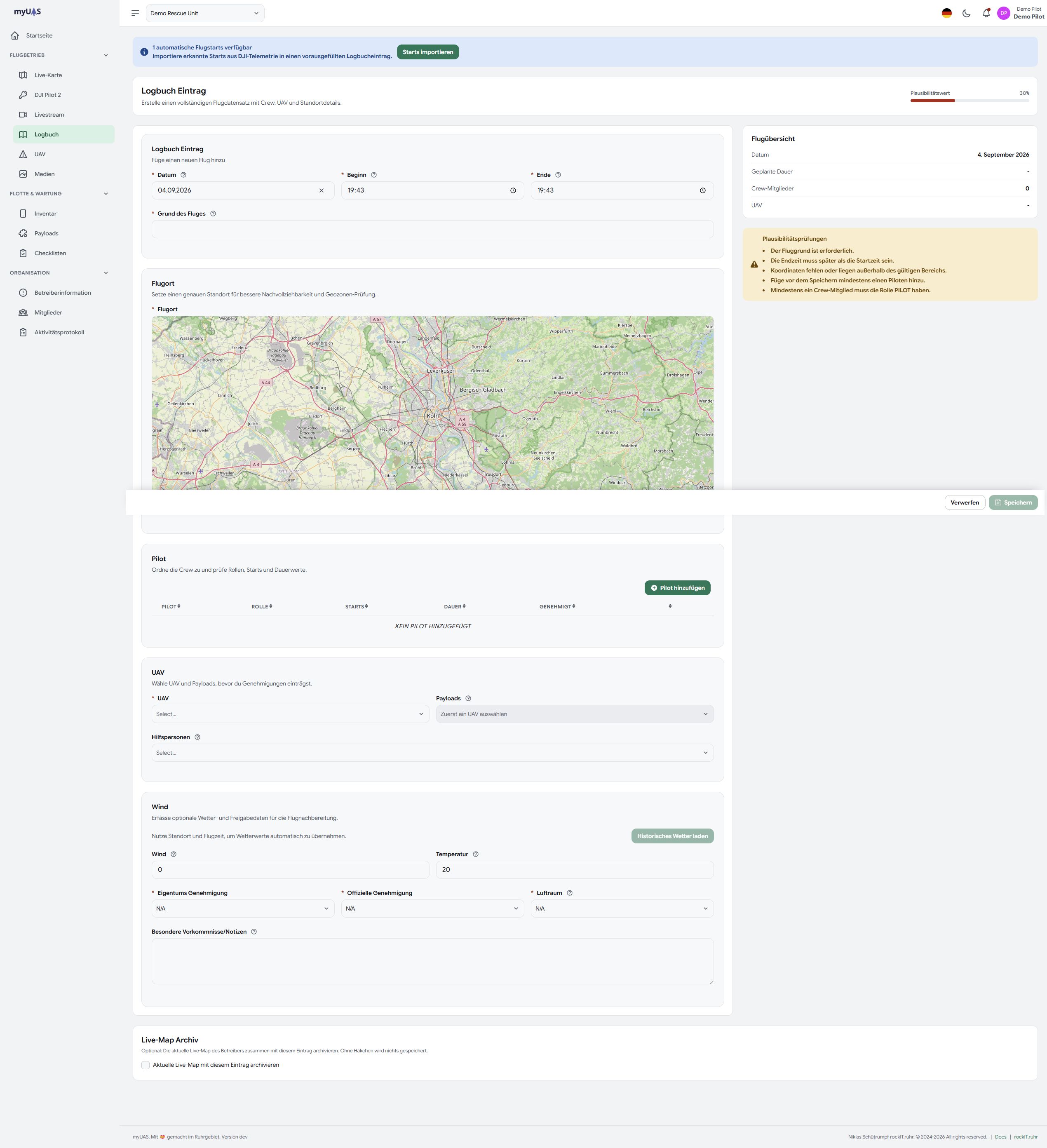
Historisches Wetter laden
- Setzen Sie den Flugort auf der integrierten Karte.
- Tragen Sie Datum und Startzeit ein.
- Klicken Sie auf Historisches Wetter laden.
- myUAS ruft automatisch die Wetterdaten für diesen Ort und Zeitpunkt ab.
- Wind und Temperatur werden direkt in die entsprechenden Felder eingetragen.
Die abgerufenen Werte umfassen:
- Temperatur in °C
- Windgeschwindigkeit in km/h
- Windrichtung als Himmelsrichtung (N, NE, E, …)
- Wetterzustand als Beschreibung (z. B. „Teilweise bewölkt")
Die Wetterdaten stammen von Open-Meteo, einem freien Wetterdienst mit historischem Archiv. Die Abfrageergebnisse werden fünf Minuten zwischengespeichert.
24-Stunden-Wettertrend
Auf dem Statistik-Dashboard wird für den gewählten Zeitraum und den Standardstandort des Betreibers ein 24-Stunden-Wettertrend angezeigt. Der Chart zeigt Temperatur und Windgeschwindigkeit im Tagesverlauf. Weitere Details finden Sie im Kapitel Statistiken.
Qualitäts- und Plausibilitätsprüfung
Beim Erstellen eines Eintrags prüft myUAS automatisch die Konsistenz der eingetragenen Daten. Mögliche Hinweise betreffen:
- Zeitlogik: Endzeit liegt vor der Startzeit
- Koordinaten: Flugort außerhalb eines erwarteten Bereichs
- Rollenbelegung: Pflichtrolle (Pilot) nicht besetzt
- Crew-Vollständigkeit: Fehlendes Crewmitglied für eingetragene Starts
Plausibilitätsfehler werden direkt im Formular angezeigt und müssen vor dem Speichern behoben werden.
Genehmigungsworkflow
Jeder Flugbucheintrag durchläuft einen mehrstufigen Genehmigungsprozess, bei dem alle beteiligten Crewmitglieder digital unterschreiben. Eine Genehmigung ist gleichbedeutend mit einer Unterschrift unter den Eintrag.
Ablauf
- Eintrag erstellen — Der Erfasser legt den Eintrag an und speichert ihn. Der Eintrag ist zunächst im Status „Nicht genehmigt".
- Genehmigung durch jedes Crewmitglied — Jeder im Eintrag eingetragene Pilot erhält eine E-Mail-Benachrichtigung und kann den Eintrag in der Anwendung öffnen.
- Digitale Unterschrift — Jedes Crewmitglied klickt auf Genehmigen und bestätigt den Dialog:
„Möchtest du den Logbuch Eintrag genehmigen? Eine Genehmigung gilt als Unterschrift."
- Vollständige Genehmigung — Sobald alle eingetragenen Crewmitglieder genehmigt haben, gilt der Eintrag als vollständig genehmigt. Er erhält eine fortlaufende Sequenznummer innerhalb des Betreibers.
- E-Mail-Benachrichtigung — Alle Beteiligten werden über die abgeschlossene Genehmigung informiert.
Status und Sichtbarkeit
| Status | Bedeutung |
|---|---|
| Nicht genehmigt | Mindestens ein Crewmitglied hat noch nicht genehmigt |
| Genehmigt | Alle Crewmitglieder haben unterschrieben; Sequenznummer vergeben |
- Genehmigte Einträge können nicht gelöscht werden. Dies gewährleistet die Unveränderlichkeit des Flugbuchs.
- Die Genehmigungsfunktion ist für alle Mitglieder sichtbar, die im jeweiligen Eintrag als Crewmitglied eingetragen sind.
Flugbuch-Import (Enterprise, DJI Cloud)
Wenn DJI Telemetrie verfügbar ist, erscheint im Erfassungsdialog ein Import-Assistent.
Der Ablauf:
- Importierte Flüge wählen
- Pilotenzuordnung setzen
- Eintrag automatisch vorbefüllen lassen
- Prüfen und speichern
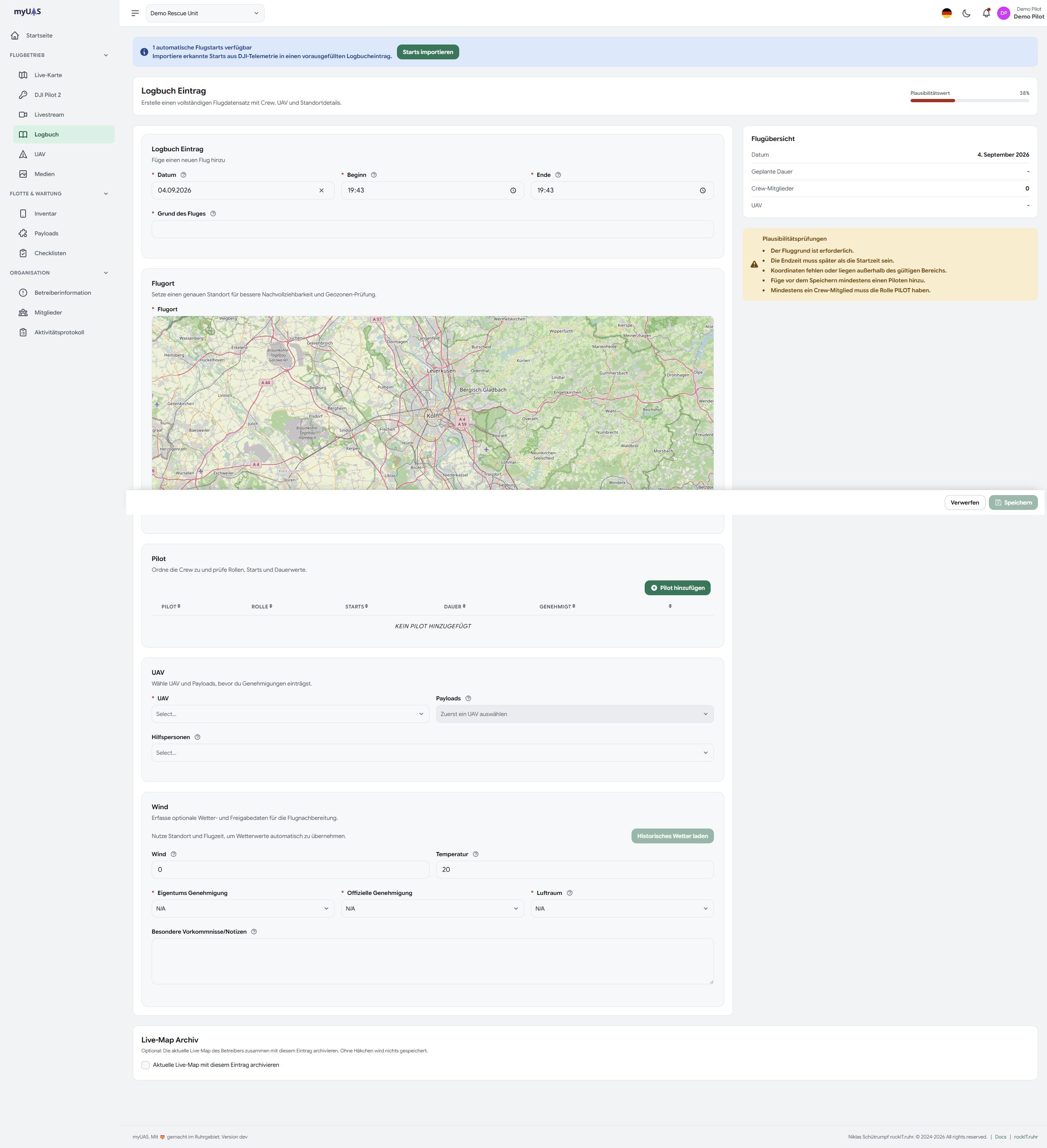
Im Assistenten werden zusammenhängende Flüge derselben Seriennummer gemeinsam verarbeitet.