Checklisten
Das Checklisten-Modul ermöglicht die strukturierte Vorbereitung und Dokumentation von Preflight-Checks und Wartungskontrollen. Vorlagen werden einmalig konfiguriert und können danach für beliebige Geräte oder UAVs ausgeführt werden.
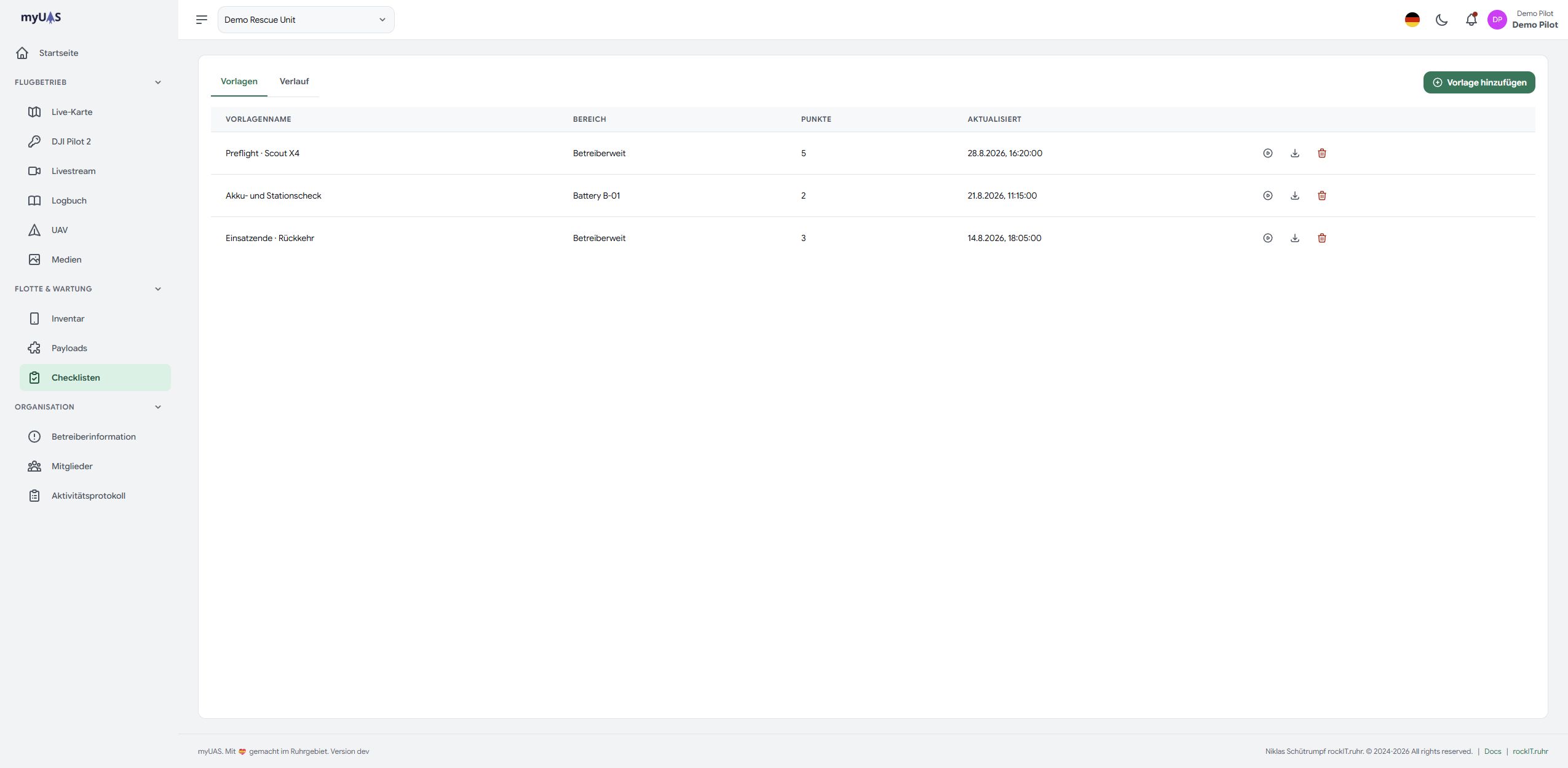
Diese Funktion ist im Pro- und Enterprise-Plan verfügbar.
Konzept: Vorlagen und Ausführungen
Das Checklisten-Modul arbeitet mit zwei Ebenen:
- Vorlage — definiert den Aufbau der Checkliste (Spalten, Abschnitte, Punkte)
- Ausführung — eine konkrete Durchführung auf Basis einer Vorlage für ein bestimmtes Gerät oder UAV
Ausführungen werden als unveränderliche Snapshots gespeichert und sind jederzeit in der Historie abrufbar.
Vorlagen erstellen
Neue Vorlage anlegen
- Navigieren Sie zu Checklisten.
- Klicken Sie auf Neue Vorlage erstellen.
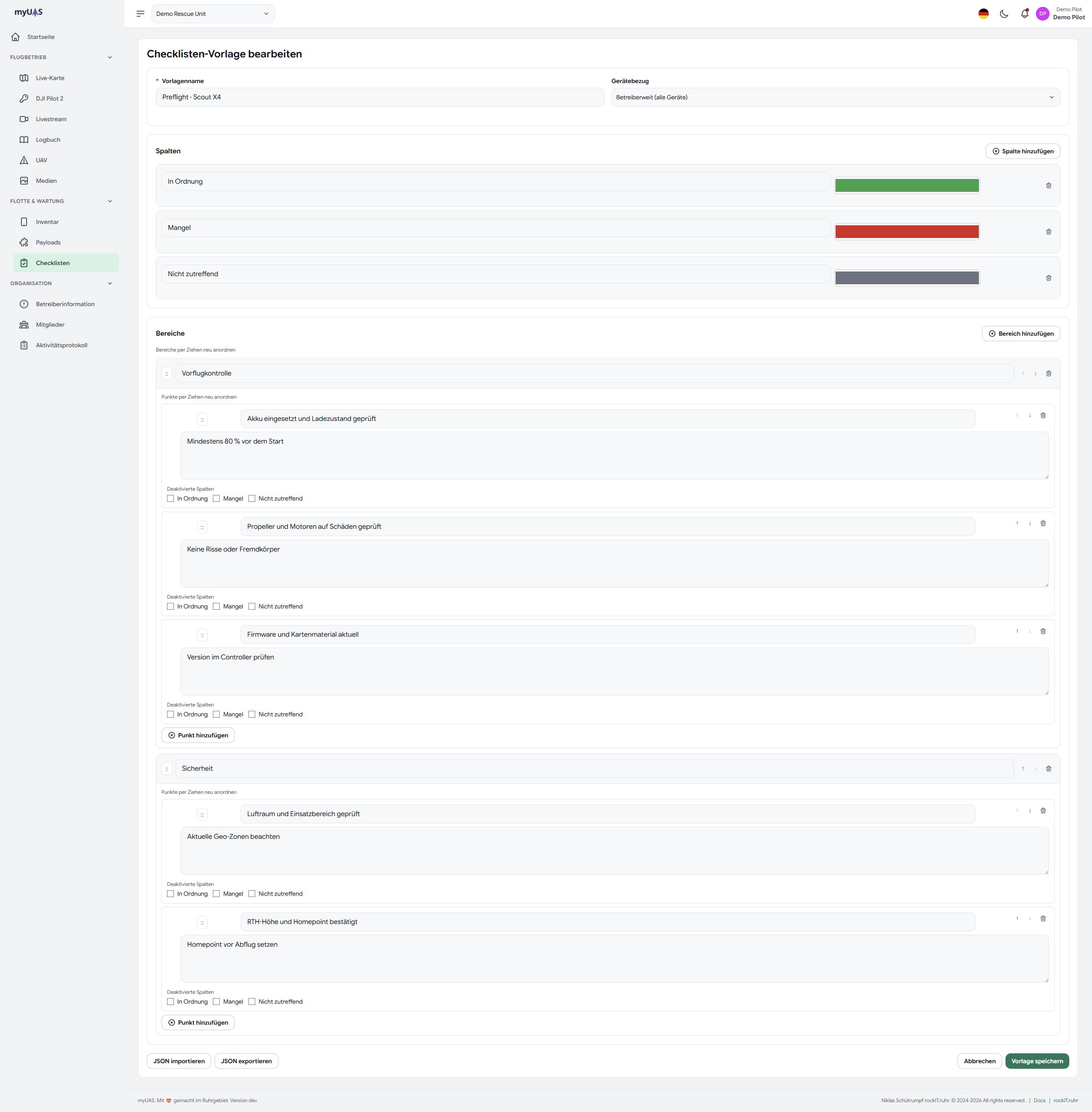
- Vergeben Sie einen eindeutigen Namen (z. B. „Preflight-Check DJI Mavic 3E").
- Konfigurieren Sie die Vorlage wie nachfolgend beschrieben.
Spalten konfigurieren
Spalten stellen die möglichen Bewertungen eines Checkpunkts dar (z. B. „In Ordnung", „Mangel", „Nicht zutreffend").
Jede Vorlage startet mit drei Standardspalten:
| Spaltenname | Farbe | Bedeutung |
|---|---|---|
| In Ordnung | Grün | Punkt erfüllt, kein Handlungsbedarf |
| Mangel | Rot | Punkt nicht erfüllt, Handlungsbedarf |
| Nicht zutreffend | Grau | Punkt für diesen Einsatz irrelevant |
Spalten anpassen:
- Klicken Sie auf eine Spalte, um sie zu bearbeiten.
- Ändern Sie den Namen der Spalte nach Bedarf.
- Wählen Sie eine Farbe aus der Auswahl (die Farbe dient der visuellen Unterscheidung in der Ausführungsmatrix).
- Fügen Sie weitere Spalten hinzu oder entfernen Sie nicht benötigte Spalten.
Tipp: Für technische Wartungen empfiehlt sich eine Spalte „Repariert" (blau), um nachgebesserte Punkte zu kennzeichnen.
Abschnitte anlegen
Abschnitte gruppieren thematisch zusammengehörige Checkpunkte. Eine Vorlage kann mehrere Abschnitte enthalten.
Vorgehen:
- Klicken Sie auf Abschnitt hinzufügen.
- Vergeben Sie einen Abschnittsnamen (z. B. „Mechanik", „Avionik", „Software").
- Fügen Sie innerhalb des Abschnitts Checkpunkte hinzu.
Die Reihenfolge der Abschnitte kann per Drag & Drop verändert werden.
Checkpunkte hinzufügen
Checkpunkte sind die einzelnen Prüfschritte innerhalb eines Abschnitts.
Vorgehen:
- Öffnen Sie einen Abschnitt.
- Klicken Sie auf Punkt hinzufügen.
- Geben Sie die Bezeichnung des Checkpunkts ein (z. B. „Propeller auf Beschädigungen prüfen").
- Optional: Schränken Sie ein, welche Spalten für diesen Punkt auswählbar sein sollen.
Die Reihenfolge der Checkpunkte innerhalb eines Abschnitts kann ebenfalls per Drag & Drop angepasst werden.
Checkliste ausführen
Ausführung starten
- Navigieren Sie zu Checklisten.
- Wählen Sie die gewünschte Vorlage aus.
- Klicken Sie auf Ausführen.
- Wählen Sie optional ein Zielobjekt:
- Ein registriertes Gerät (z. B. ein Akku)
- Ein UAV
- Kein Zielobjekt (z. B. für allgemeine Einsatzchecks)
Checkpunkte bewerten
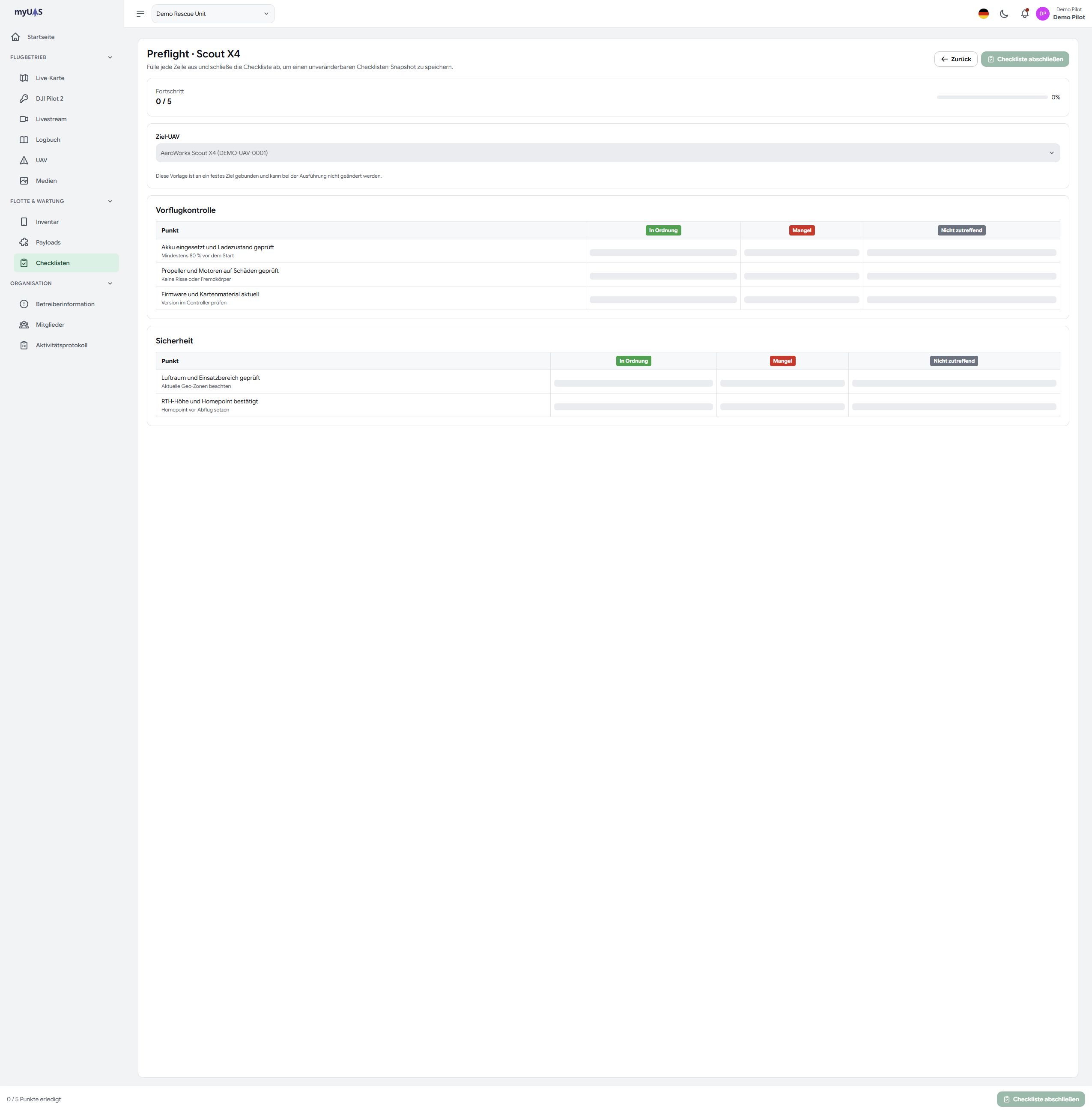
Die Ausführungsansicht zeigt eine Matrix aus allen Checkpunkten (Zeilen) und den verfügbaren Spalten (Bewertungen):
- Klicken Sie für jeden Checkpunkt auf die zutreffende Bewertungsspalte.
- Die Fortschrittsanzeige zeigt an, wie viele Punkte bereits bewertet wurden.
- Bewerten Sie alle Punkte, bevor Sie die Checkliste abschließen.
Abschließen
- Klicken Sie auf Abschließen, wenn alle Punkte bewertet wurden.
- Füllen Sie die Pflichtfelder aus:
- Durchgeführt am: Datum und Uhrzeit
- Durchgeführt von: Name des Prüfers
- Notizen: Freitextnotizen zur Ausführung (z. B. besondere Befunde)
- Bei Geräten mit Zusatzfeldern erscheinen hier auch die typspezifischen Felder.
- Bestätigen Sie mit Speichern.
Der gespeicherte Snapshot ist unveränderlich und wird der Wartungshistorie des gewählten Geräts zugeordnet (sofern ein Gerät gewählt wurde).
Checklisten-Historie
In der Checklisten-Historie sind alle abgeschlossenen Ausführungen einsehbar.
Aufrufen
- Navigieren Sie zu Checklisten → Historie.
- Nutzen Sie die Filter, um gezielt nach Ausführungen zu suchen:
- Nach Vorlage
- Nach Zielgerät oder UAV
- Nach Prüfer
- Nach Datum
Detailansicht
Klicken Sie auf einen Eintrag, um die vollständige Ausführung anzuzeigen:
- Alle bewerteten Checkpunkte mit den gewählten Spalten
- Gesamtfortschritt und Abschlussstatus
- Erstellungszeitpunkt, Prüfer und Notizen
- Zugeordnetes Gerät oder UAV
Berechtigungen
| Berechtigung | Erlaubt |
|---|---|
| Checklisten-Vorlagen erstellen/bearbeiten | Vorlagen anlegen, bearbeiten und löschen |
| Checklisten ausführen | Vorlagen ausführen und Ausführungen speichern |
Das Einsehen der Checklisten-Historie ist für alle Mitglieder des Betreibers möglich. Das Erstellen und Ausführen erfordert die jeweilige Berechtigung.
Typische Einsatzszenarien
| Szenario | Vorlage | Zielobjekt |
|---|---|---|
| Täglicher Preflight-Check | „Preflight DJI Mavic 3E" | UAV auswählen |
| Akkukontrolle nach Lagerung | „Akku-Saisoncheck" | Gerät (Akku) auswählen |
| Allgemeine Einsatzvorbereitung | „Einsatz-Checkliste THW" | Kein Zielobjekt |
| Wiederkehrende Monatswartung | „Monatswartung Gimbal" | Gerät (Gimbal) auswählen |